Giriş yapma
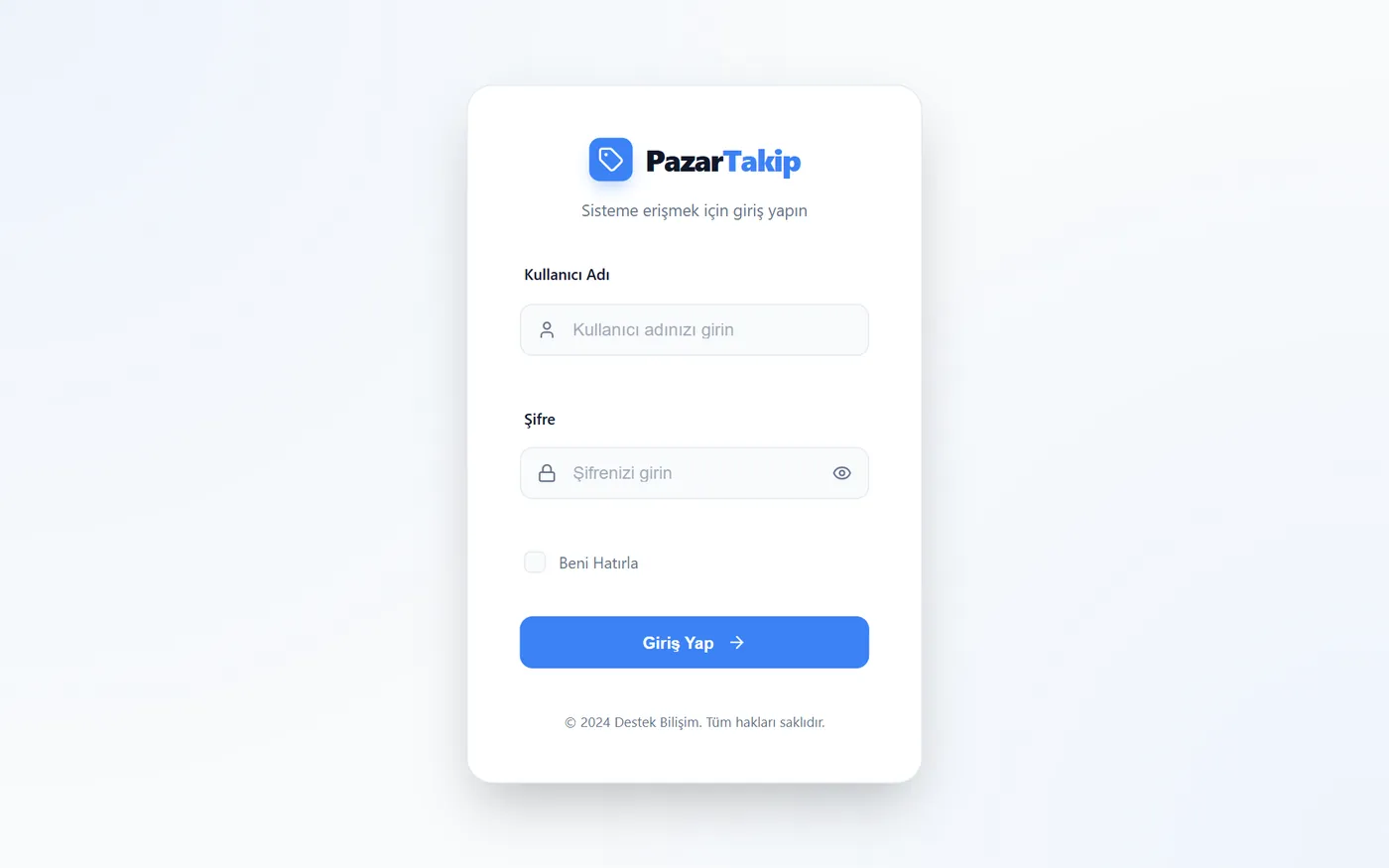
Her firmanın kendine ait bir adresi vardır; bu adresi ve ilk şifrenizi biz iletiriz. Adres şu biçimdedir:
https://firmaniz.pazartakip.duckdns.org
- Adresi tarayıcınızda açın.
- Kullanıcı Adı ve Şifre alanlarını doldurup giriş yapın.
- İlk girişten sonra sol menünün altındaki Şifre Değiştir ile kendi şifrenizi belirleyin.
Ürün ekleme
Takip etmek istediğiniz ürünün pazaryerindeki sayfa adresi yeterlidir. Mağaza şifresi ya da API anahtarı istenmez. Desteklenen pazaryerleri: Trendyol, Hepsiburada, Teknosa ve Sahibinden.
Tek tek ekleme
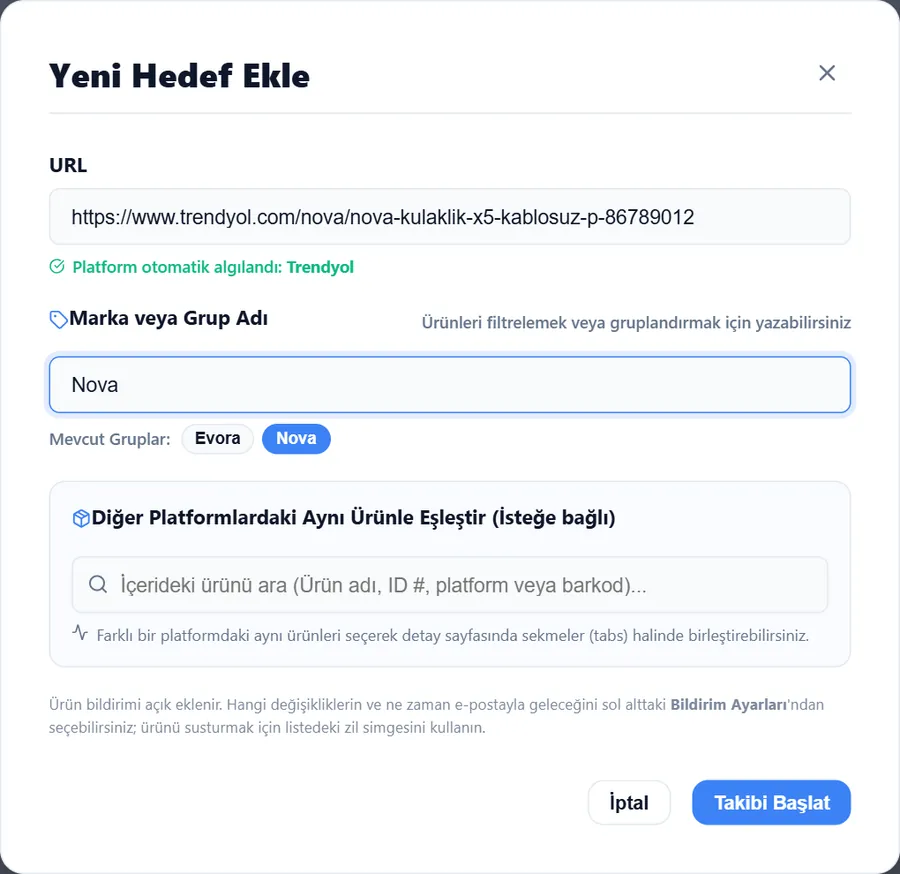
- Sol menüden Ürünler sayfasını açıp Yeni Hedef düğmesine tıklayın.
- URL alanına ürün sayfasının adresini yapıştırın. Pazaryeri adresten kendiliğinden algılanır.
- İsterseniz Marka veya Grup Adı yazın ya da Mevcut Gruplar arasından seçin. Ürünleri bu adla filtreler ve raporlarsınız.
- Aynı ürünü başka bir pazaryerinde de takip ediyorsanız Diğer Platformlardaki Aynı Ürünle Eşleştir bölümünden o ürünü seçin (isteğe bağlı).
- Takibi Başlat düğmesine basın. Ürün hemen taranır; satıcılar ve fiyatlar birkaç saniye içinde listede görünür.
Excel ile toplu ekleme
- Ürünler sayfasında Excel'den Ekle düğmesine tıklayın.
- Şablonu İndir ile örnek dosyayı indirin. İlk sütuna ürün adreslerini yazın; isterseniz marka / grup ve arka plan taramasını (Evet / Hayır) doldurun.
- Dosya Seç ile dosyanızı yükleyin (.xlsx, .xls veya .csv). Geçersiz adresler ve dosyada tekrar eden satırlar eklemeden önce işaretlenir.
- İçe Aktarmayı Başlat düğmesine basın. Pencereyi kapatabilirsiniz; ekleme arka planda sürer, ilerleme sağ altta görünür.
- Bitince sonuçları satır satır görebilir, Sonuçları Excel'e İndir ile kaydedebilirsiniz.
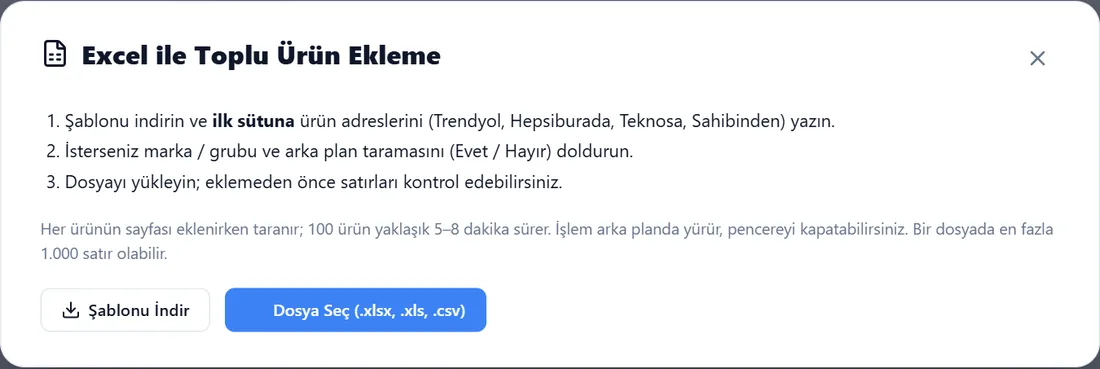
Bir dosyada en fazla 1.000 ürün olabilir.
Chrome eklentisi ile ekleme
Eklenti şimdilik Chrome Web Mağazası'nda değil; kurulum için bize yazın, birlikte kuralım. Kurulduktan sonra:
- Tarayıcının sağ üstündeki PazarTakip simgesine tıklayın.
- İlk seferde Sunucu Adresi alanına size verilen adresi yazın, kullanıcı adı ve şifrenizle Oturum Aç'a basın.
- Pazaryerinde takip etmek istediğiniz ürünün sayfasını açın ve eklentiye tıklayın.
- İsterseniz Marka / Grup yazın ve Sisteme Hedef Olarak Ekle'ye basın.
Ürün listesi
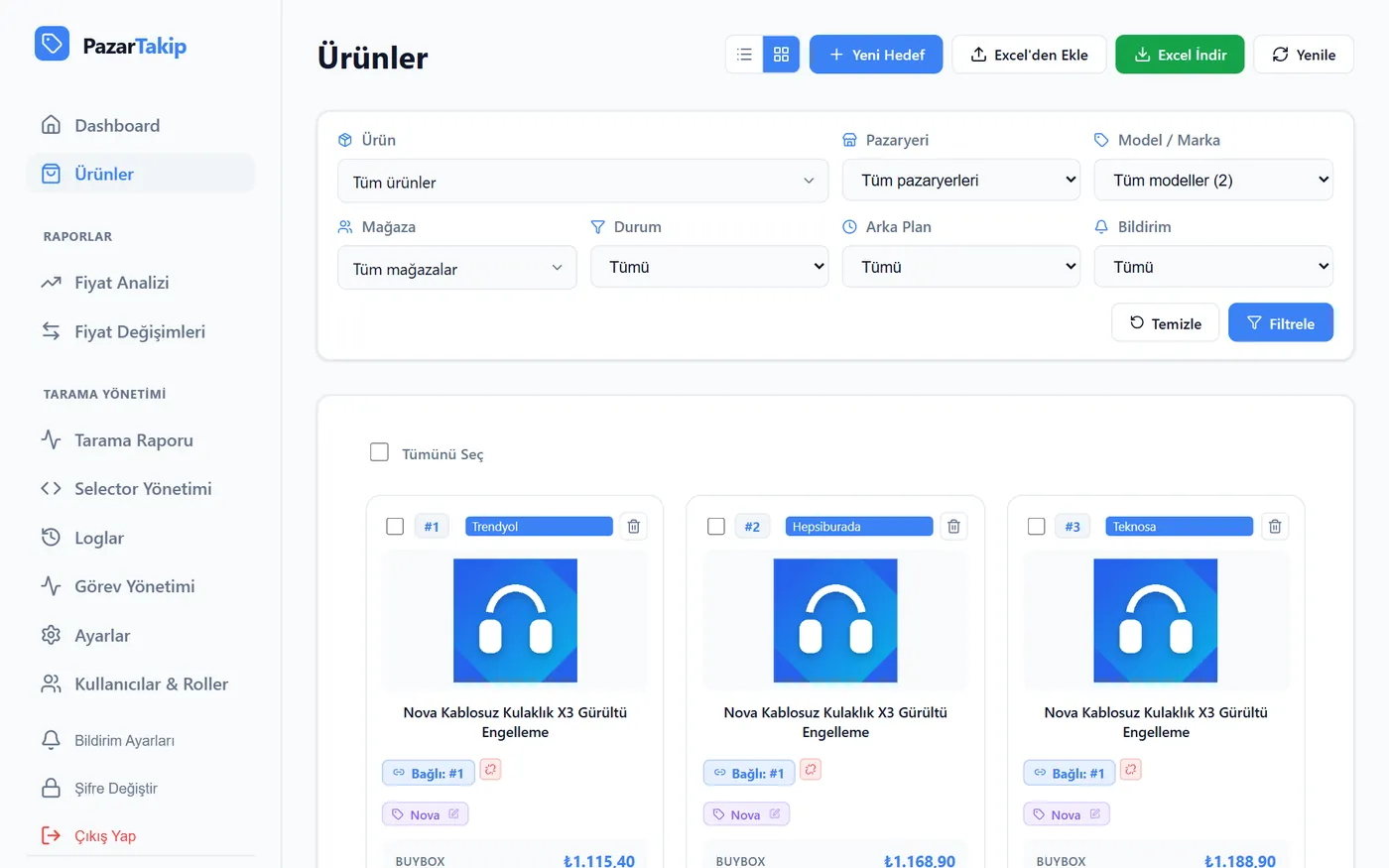
Ürünler sayfası takip ettiğiniz bütün ürünleri gösterir. Her satırda ürünün adı, pazaryeri, buybox fiyatı ve durumu yer alır.
Filtreleme
Üstteki Ürün, Pazaryeri, Model / Marka, Mağaza, Durum, Arka Plan ve Bildirim alanlarından seçim yapıp Filtrele'ye basın. Temizle bütün filtreleri kaldırır.
Satırdaki işaretler ve düğmeler
- Marka rozeti: üzerine tıklayarak markayı değiştirebilirsiniz. Marka yoksa + Marka görünür.
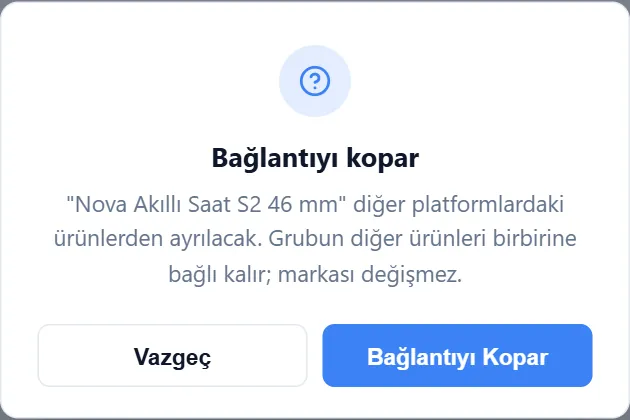
- Bağlı: #12 rozeti: ürün başka pazaryerlerindeki kayıtlarıyla bir gruptadır. Rozete tıklamak grubun ana ürününü açar; yanındaki küçük simge ürünü gruptan ayırır.
- Zil: bu ürün için e-posta bildirimini açar veya kapatır.
- Çöp kutusu: ürünü siler. Silmeden önce onay istenir; geri alınamaz işlemlerde onay penceresi kırmızıdır.
- Detay ürünün ayrıntı sayfasını, Ürüne Git pazaryerindeki sayfasını açar.
Toplu işlem
Satırların başındaki kutuları işaretleyerek birden çok ürüne aynı anda marka / grup atayabilir, bildirimlerini ya da taramalarını açıp kapatabilirsiniz. Excel İndir filtreye uyan bütün ürünleri dosya olarak indirir.
Ürün detayı
Bir ürünün Detay sayfasında şunları görürsünüz:
- Satıcılar: ürünü satan bütün satıcılar, fiyatları, sepette fiyatları ve stok durumları. Satıcı ara... kutusuyla listede arama yapabilirsiniz.
- Fiyat geçmişi: her değişiklik tarihi ve saatiyle; grafikte hangi satıcının ne zaman fiyat değiştirdiği görünür.
- Buybox: buybox'ın hangi satıcıda olduğu.
- Eşik: bir fiyat eşiği girerseniz, bir satıcının fiyatı bunun altına indiğinde bildirim alırsınız. Eşik alanına tıklayıp tutarı TL olarak yazın.
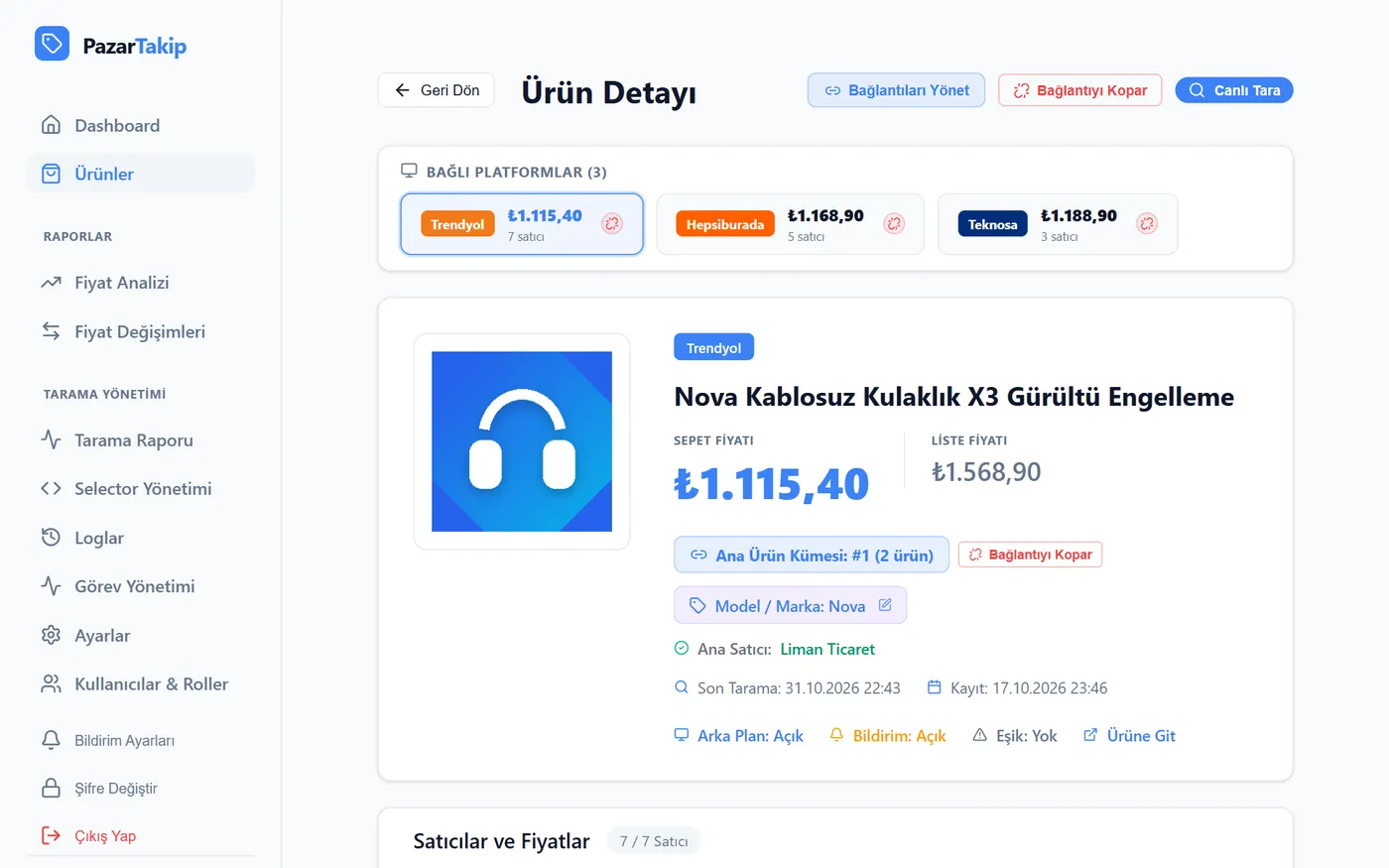
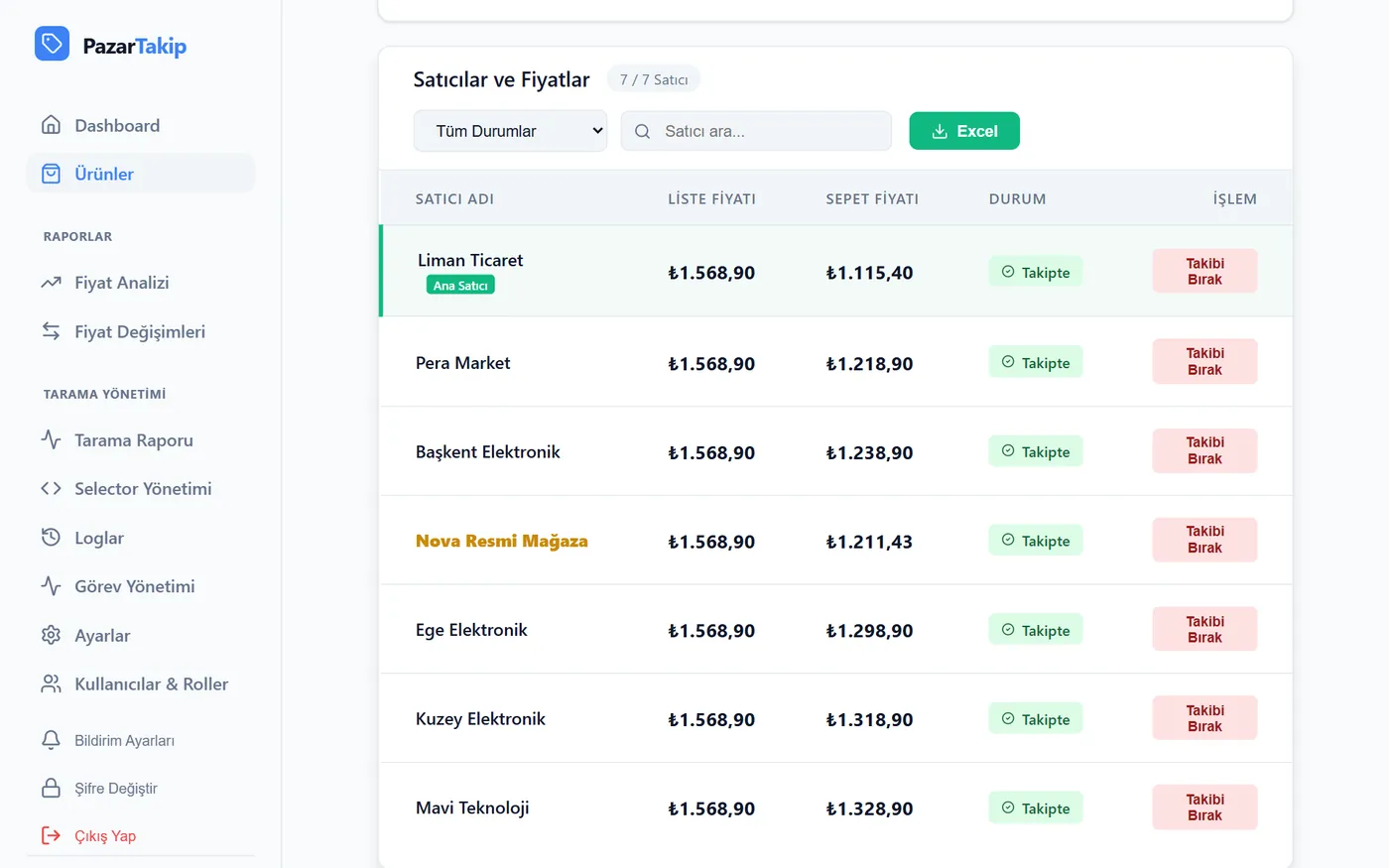
Ürün başka pazaryerlerindeki kayıtlarıyla bağlıysa üstte her pazaryeri için bir sekme görünür; sekmeler arasında geçiş yaparak aynı ürünü pazaryerleri arasında karşılaştırabilirsiniz.
Marka ve platform bağlantısı
Bu ikisi birbirinden bağımsızdır. Birini değiştirmek diğerini etkilemez.
| Marka / grup | Platform bağlantısı | |
|---|---|---|
| Ne işe yarar? | Ürünleri filtrelemek ve raporlarda gruplamak (ör. Apple, Kozmetik) | Aynı ürünün farklı pazaryerlerindeki kayıtlarını bir araya getirmek |
| Nerede görünür? | Marka rozeti, Model / Marka filtresi | Bağlı: #12 rozeti, ürün detayındaki pazaryeri sekmeleri |
| Nasıl değişir? | Marka rozetine tıklayarak ya da toplu atamayla | Ürün detayında Platform Birleştir / Bağlantıları Yönet |
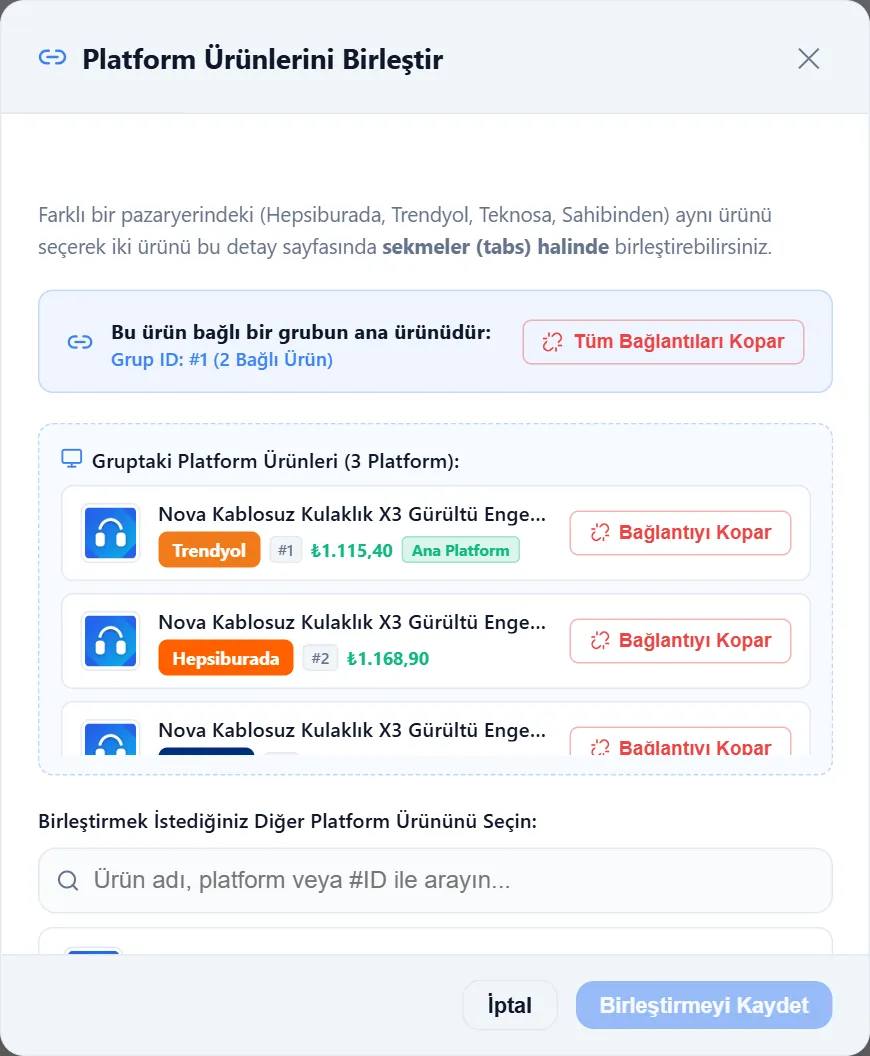
Aynı ürünü pazaryerleri arasında bağlama
- Ürünlerden birinin Detay sayfasını açın.
- Platform Birleştir düğmesine tıklayın.
- Açılan pencerede diğer pazaryerindeki aynı ürünü arayıp seçin.
- Birleştirmeyi Kaydet'e basın.
Bildirimler
Takip ettiğiniz ürünlerde bir şey değiştiğinde e-posta alırsınız. Ayarlar kullanıcı başınadır: sol menünün altındaki Bildirim Ayarları.
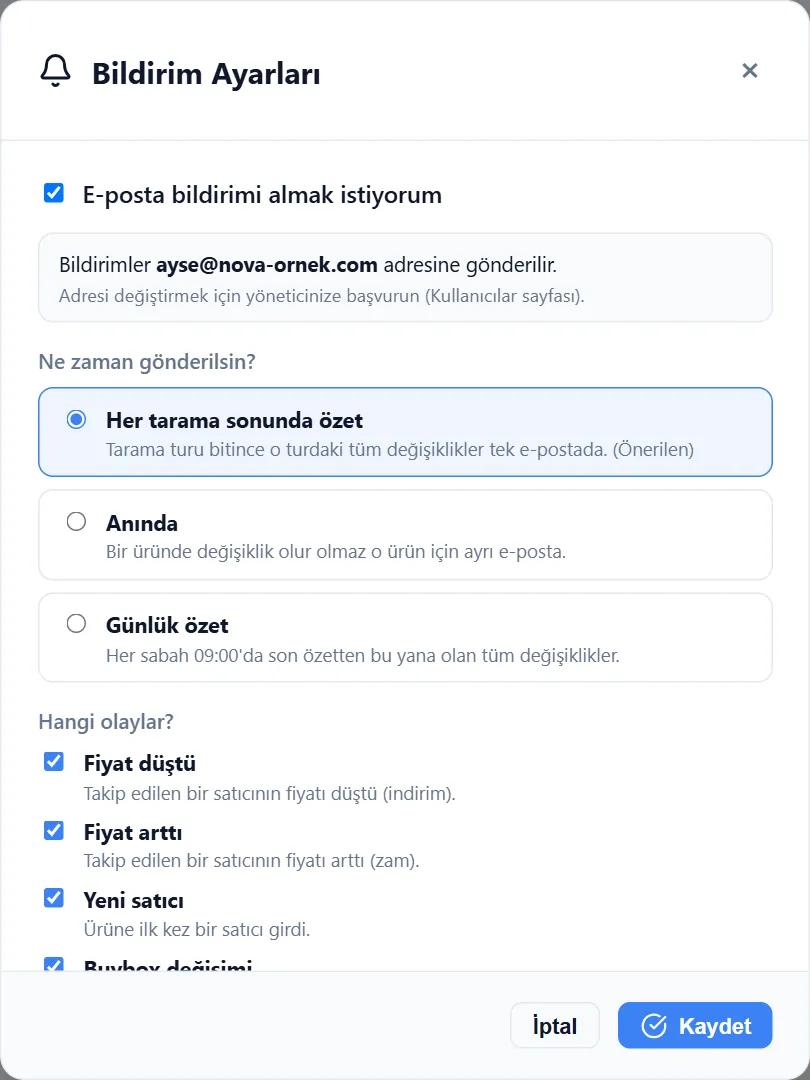
Ne zaman gelsin?
- Her tarama sonunda özet (önerilen): bir tarama turundaki bütün değişiklikler tek e-postada.
- Anında: bir üründe değişiklik olur olmaz o ürün için ayrı e-posta.
- Günlük özet: her sabah 09:00'da önceki günün bütün değişiklikleri.
Hangi değişiklikler?
Fiyat düştü, fiyat arttı, yeni satıcı, buybox değişimi, stok (bitti / geri geldi) ve fiyatın belirlediğiniz eşiğin altına inmesi. İstemediklerinizin işaretini kaldırın.
Raporlar
- Dashboard: genel durum, en çok buybox kaptıran rakipler ve fiyat hareketleri.
- Fiyat Analizi: ürünlerin güncel fiyatları, satıcı sayıları ve seçtiğiniz dönemdeki hareketleri. Excel İndir ile dosya olarak alabilirsiniz.
- Fiyat Değişimleri: hangi satıcının, hangi üründe, ne zaman ve ne kadar fiyat değiştirdiği. İndirimleri, zamları ve listeye yeni giren satıcıları ayrı ayrı süzebilirsiniz.
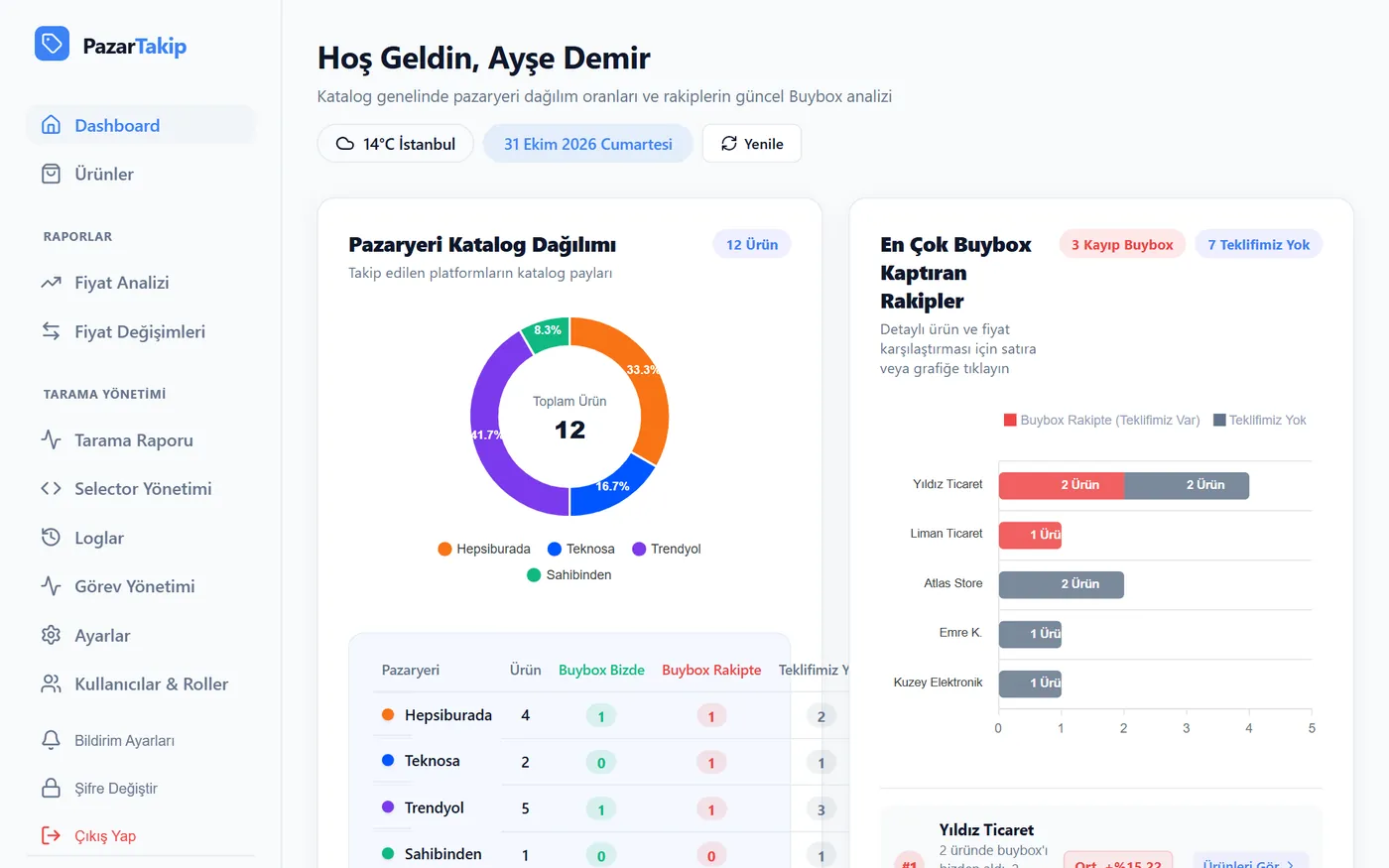
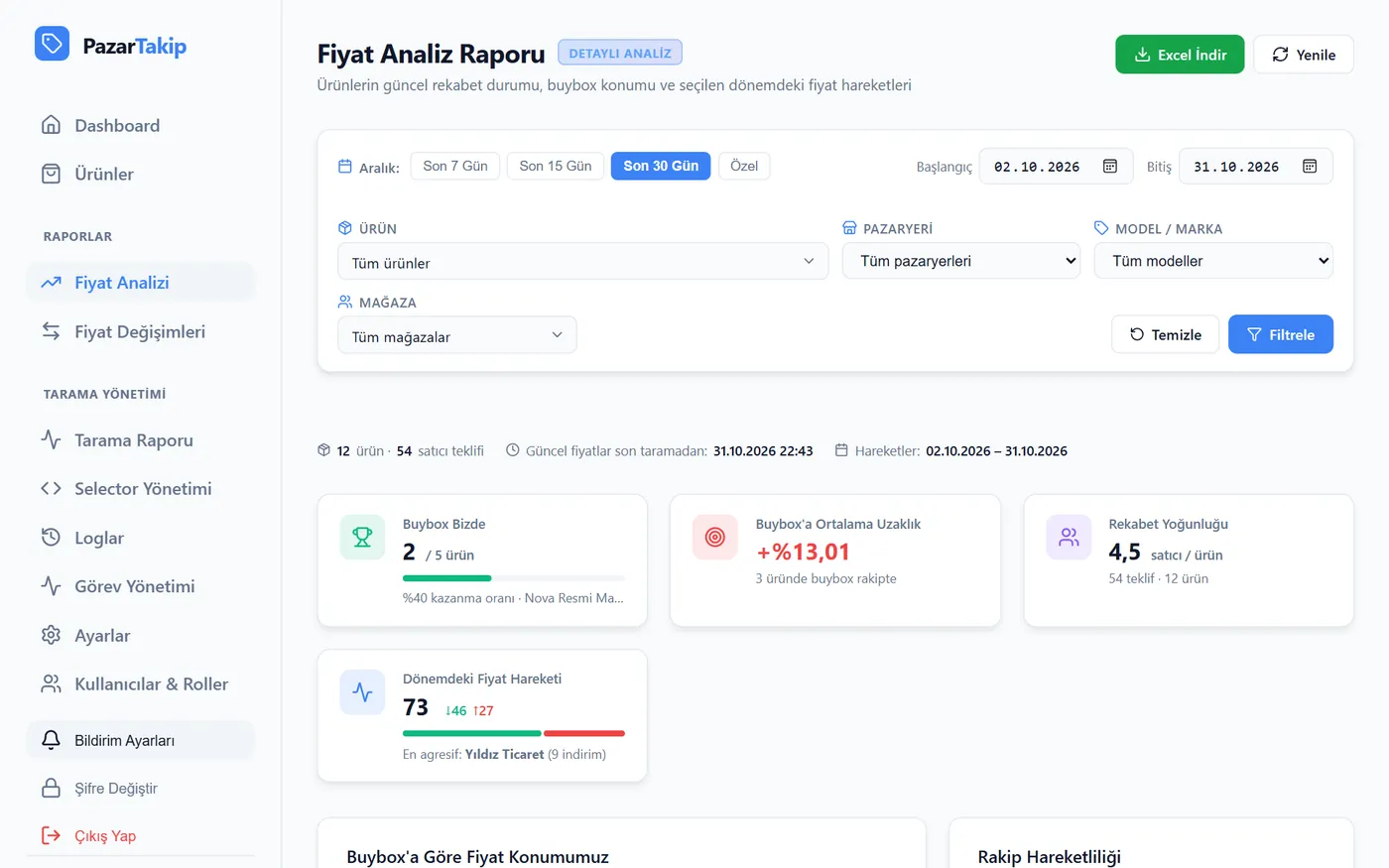
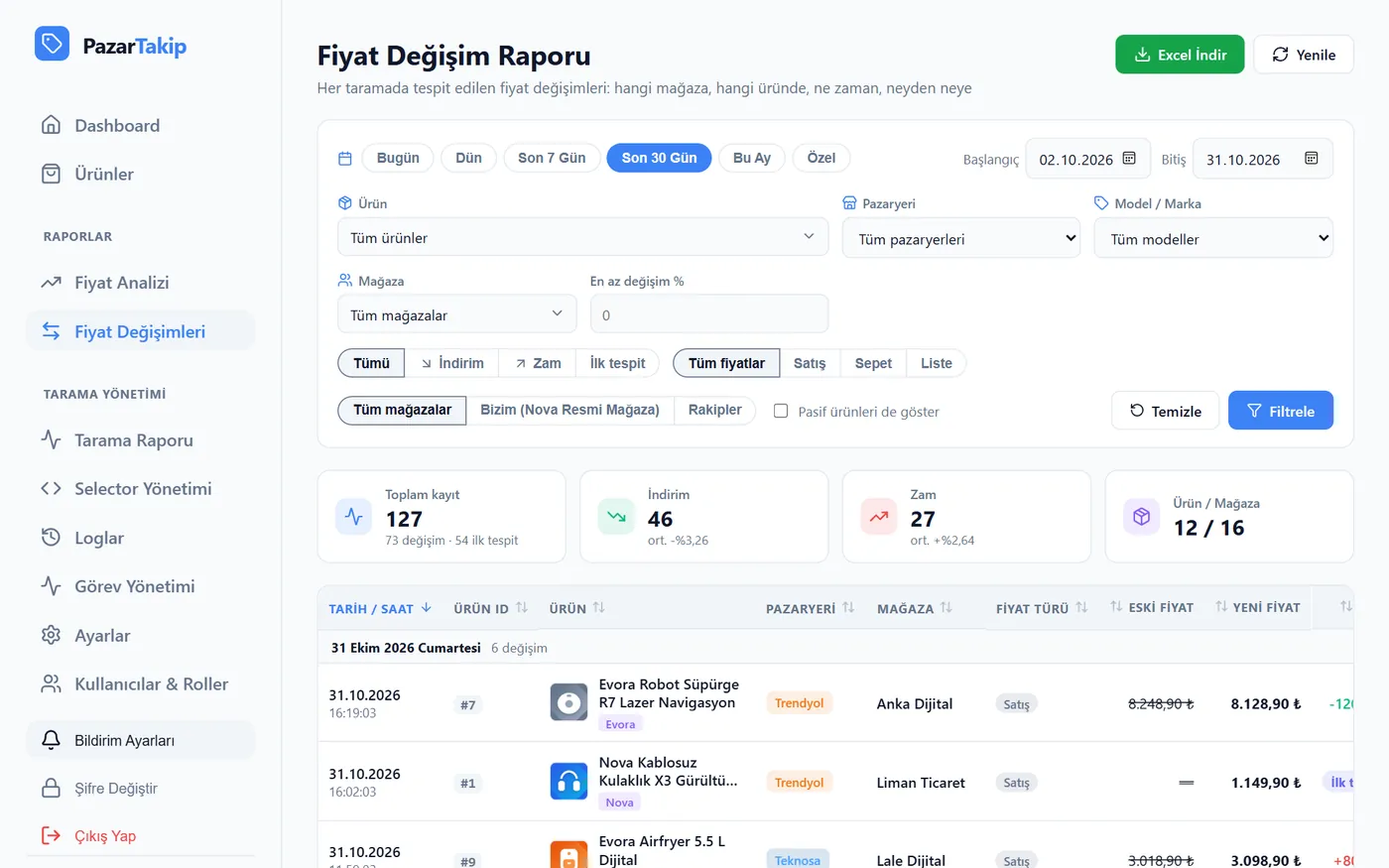
Bütün raporlarda filtreler aynı sıradadır: ürün, pazaryeri, model / marka, mağaza.
Taramalar
Ürünleriniz belirli aralıklarla kendiliğinden taranır; varsayılan aralık 30 dakikadır. Ürün sayısı arttıkça bir tur daha uzun sürebilir.
- Hemen taramak için: Tarama Raporu sayfasında Manuel Tarama Başlat.
- Tarama aralığını değiştirmek için (yönetici): Görev Yönetimi sayfasındaki Tarama Periyodu.
- Bir ürünü otomatik taramadan çıkarmak için: ürünün arka plan taramasını kapatın. Ürün listede kalır, elle taranabilir.
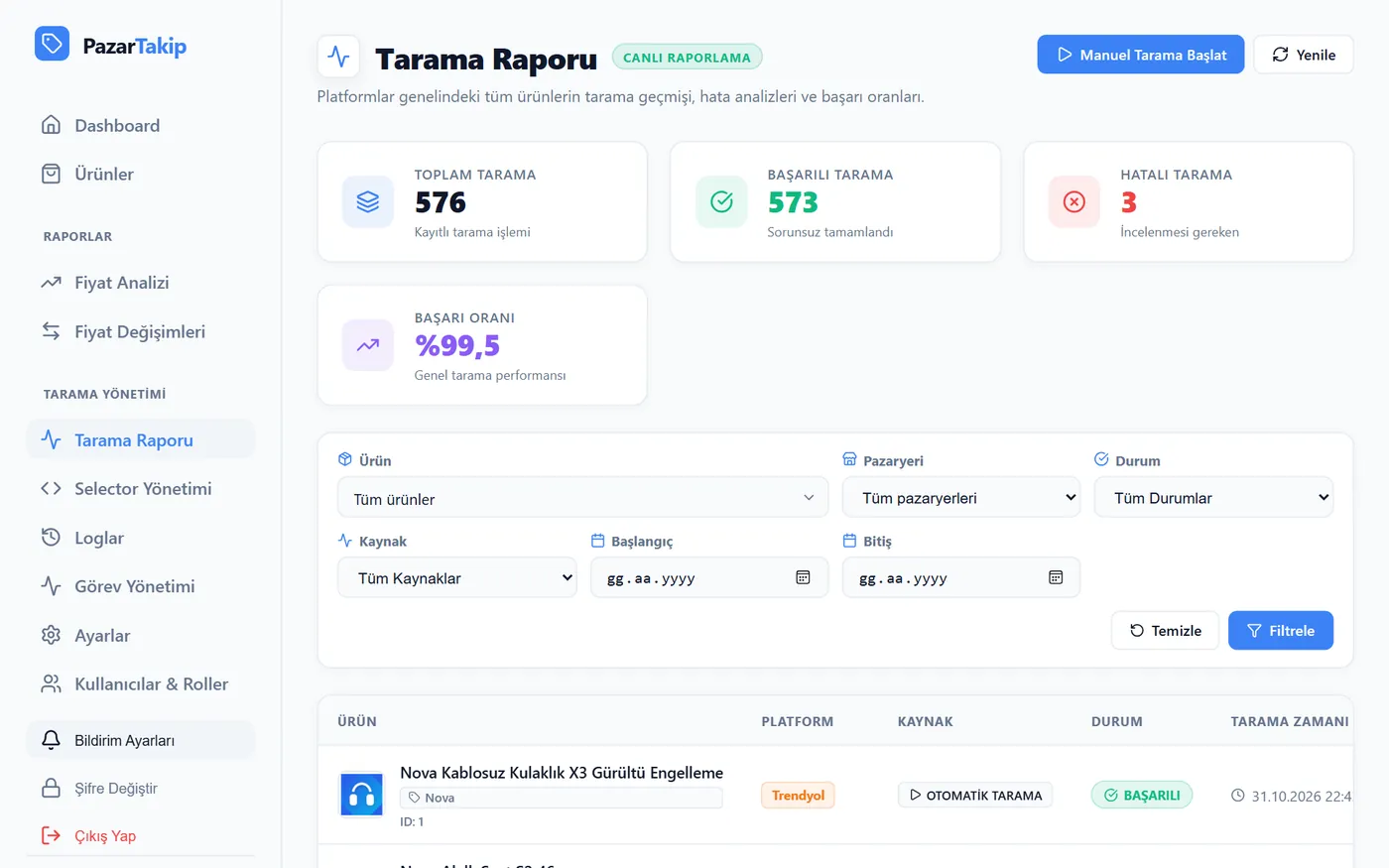
Tarama Raporu sayfası her taramanın sonucunu gösterir; hatalı taramaların nedenini Tarama Hata Detayı'nda görebilirsiniz.
Ekip ve yetkiler
- Kullanıcılar & Roller sayfasında Yeni Kullanıcı'ya tıklayın.
- Kullanıcı adı, şifre ve bildirimler için E-Posta Adresi girin.
- Kullanıcı Rolü seçin ve kaydedin.
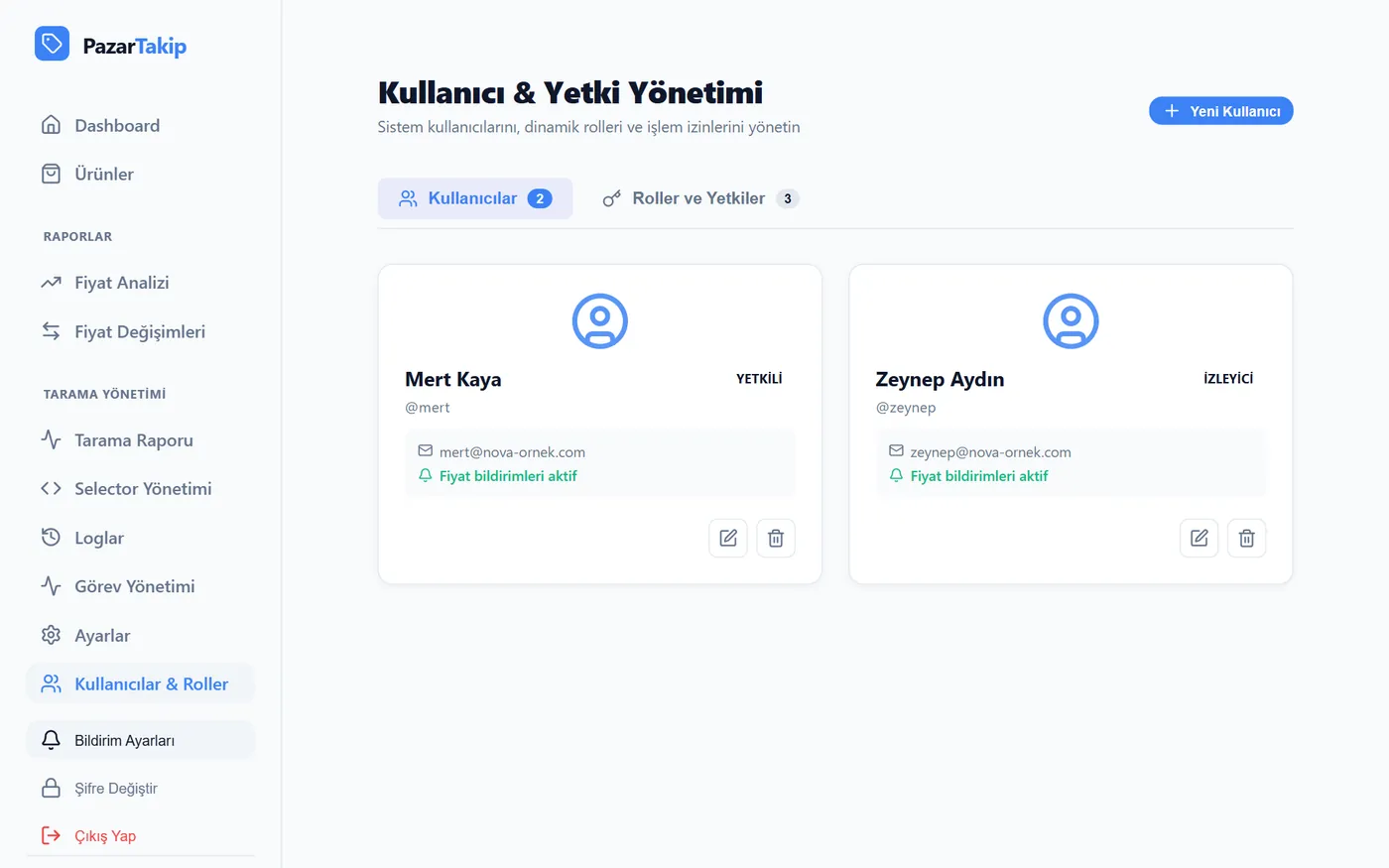
Hazır roller: Admin her şeyi yönetir, Yetkili ürün ekler ve düzenler, İzleyici yalnızca görüntüler. Roller ve Yetkiler sekmesinden kendi rollerinizi de oluşturabilirsiniz.
Sık karşılaşılan durumlar
Ürün taranamadı uyarısı çıkıyor
Ürün sayfası kaldırılmış, adres değişmiş ya da ürün satıştan çekilmiş olabilir. Adresi pazaryerinde açıp kontrol edin; sorun geçiciyse bir sonraki tarama düzeltir.
Ürün ekleyemiyorum, ürün sınırı uyarısı geliyor
Deneme kurulumlarında takip edilebilecek ürün sayısı sınırlıdır (50). Sınırı artırmak için bize yazın.
"Kullanım süreniz sona erdi" yazıyor
Deneme süresi dolmuştur; giriş ve taramalar durur, verileriniz silinmez. Devam etmek için bize yazın, kaldığınız yerden sürer.
Bildirim e-postası gelmiyor
Bildirim Ayarları'nda bildirimin açık olduğunu ve e-posta adresinizin doğru göründüğünü kontrol edin. Gereksiz (spam) klasörüne de bakın; oradaysa "spam değil" olarak işaretleyin.